

こんにちは、デジタルガジェットの世界に浸ってPCに助けられてきた20年のITテックライターです。「パソコン選びで失敗したくない」「でも、10万円を超えるMacBookやハイスペックPCは自分には贅沢すぎる…」そんな悩みを持つあなたに、今回私がガチで検証したのが「KAZEON N4500」です。正直に言いましょう。このPC、万能ではありません。しかし、「ブログを始めたい」「第2の人生、在宅で仕事をしたい」「動画視聴や事務作業に使いたい」という特定の方にとっては、これ以上ない「賢い選択」になります。
今回は、巷のスペック表には載っていない「本当の実力」と、私がプロの視点で「なぜこのPCがシニアや初心者の正解なのか」を徹底解説します。
1、衝撃の比較:Intel N4500は「i5」と何が違うのか?
まず、一番気になる「CPU(パソコンの脳)」の話をしましょう。よく比較対象に挙がる「Core i5」と、このPCに搭載されている「Celeron N4500」の違い。結論から言うと、その差は「F1マシン」と「ファミリーカー」くらい違います。
ここで自分に問いかけてみてください。「街乗りにF1マシンは必要ですか?」
最新の超高速PCのような「爆速」ではありませんが、インターネットで調べ物をしたり、ブログを書いたりする分には、引っかかりを感じることなくスムーズに動作する。それがN4500の正体です。
2. 【ITプロの本音】このPCを「買うべき人」と「買ってはいけない人」
プロとして、嘘はつきません。このPCで最新の3Dゲームを動かしたり、複雑な4K動画編集をしようとするのは、それこそファミリーカーでF1レースに出るようなものです。
- プロ級の動画編集を毎日やりたい
- 最新の3Dオンラインゲームを楽しみたい
- 同時に数十個以上のタブを開いて作業したい
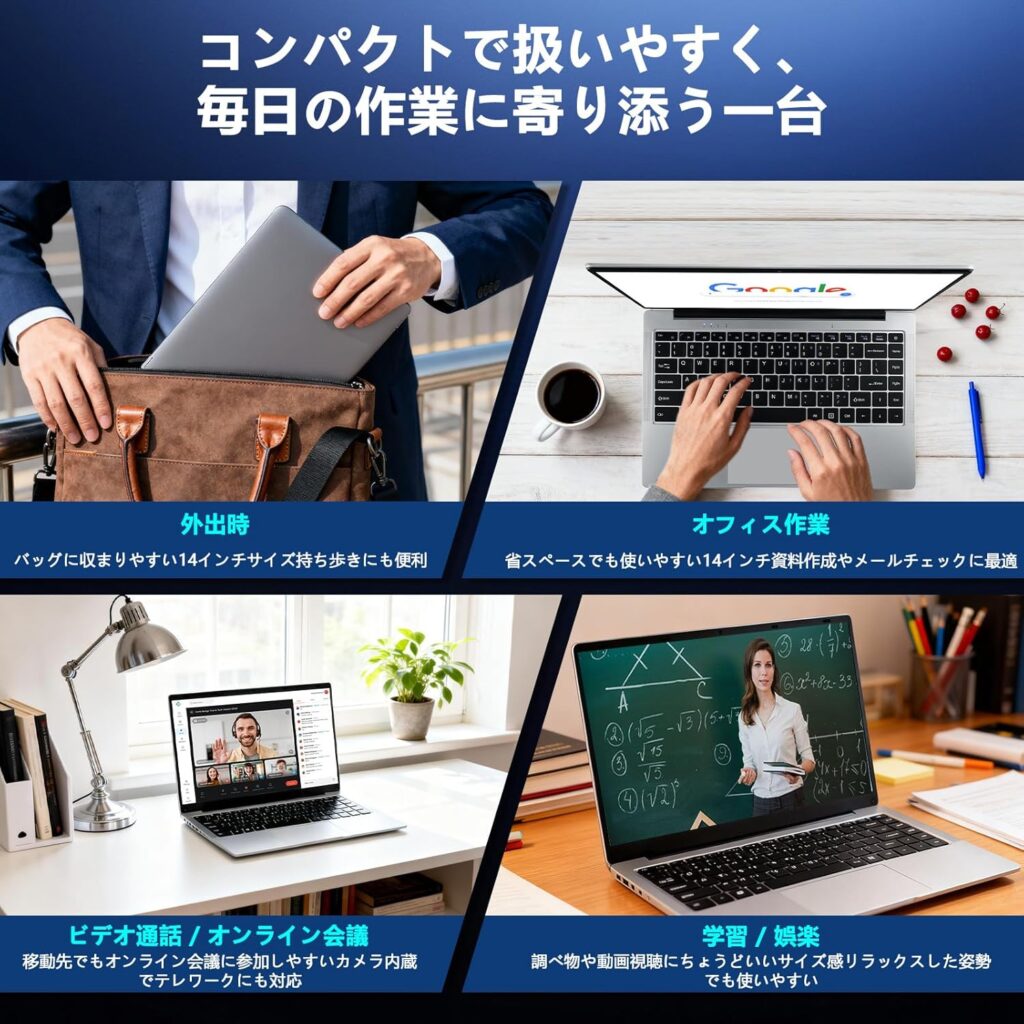
- 第2の人生、PC1台で在宅ワークを始めたい
- 副業でブログやSNS発信に挑戦したい
- YouTube鑑賞、ネットショッピング、町内会の資料作成がメイン
- 学生のレポート作成やオンライン授業に使いたい
もし、あなたの目的が後者なら、20万円のPCを買うのは「宝の持ち腐れ」です。むしろ、無駄を徹底的に省いたこのバランスこそが、大人が最初に手に取るべき一台の正解だと言えます。
3. 実機検証でわかった「5つのストロングポイント」
① 到着してすぐ「仕事」ができる(MS Office 2024搭載)
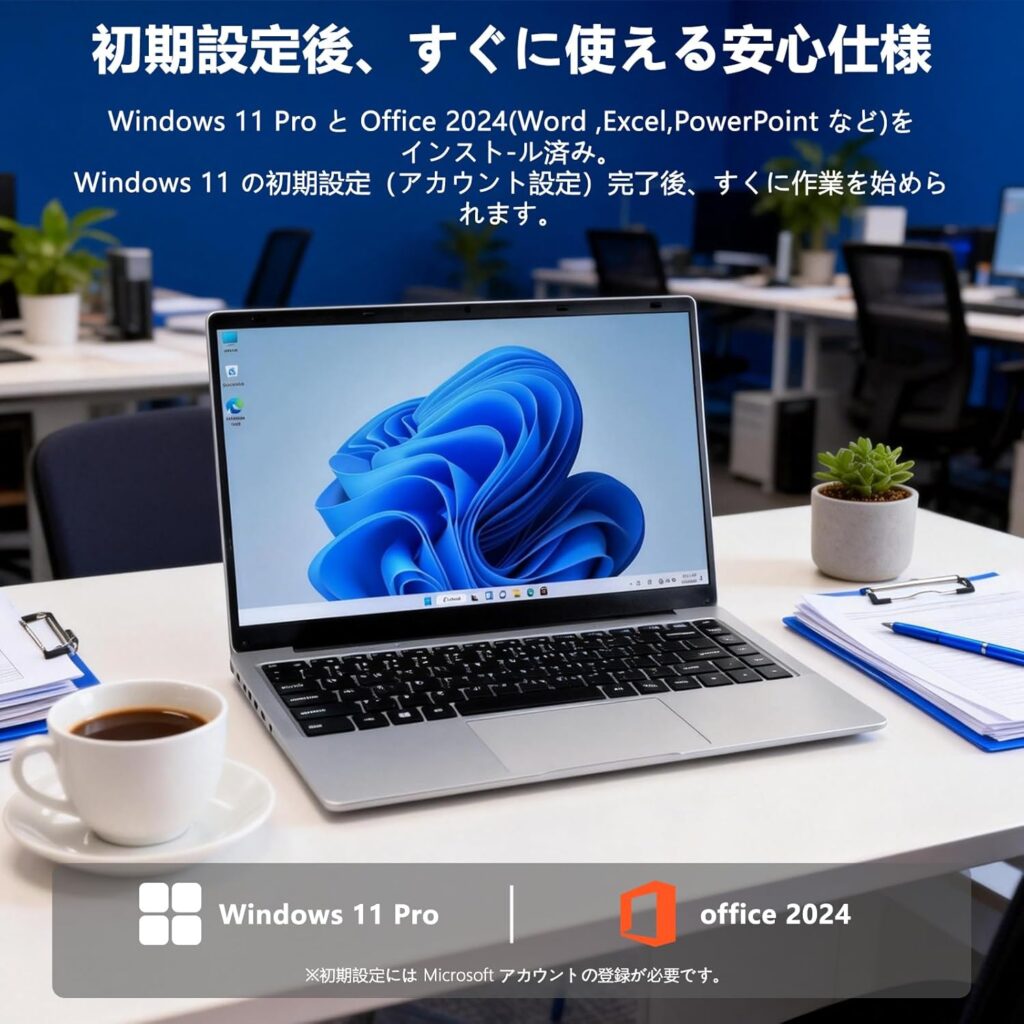
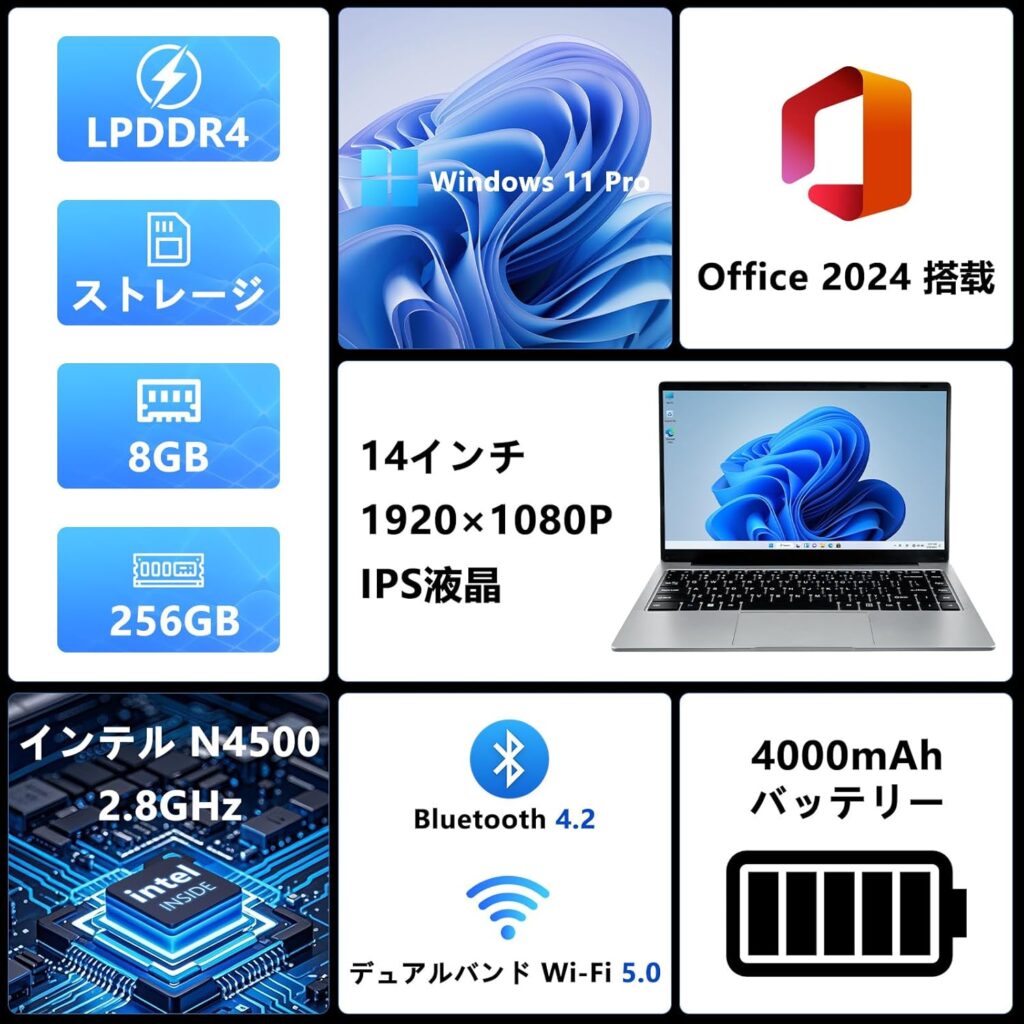
これが最大のメリットかもしれません。通常、別で購入すると数万円する最新のMicrosoft Office 2024が最初から入っています。Word、Excel、PowerPointが、箱を開けて設定したその瞬間から使える。この安心感は、特に初心者の方には何物にも代えがたいはずです。
② 目が疲れにくい「14インチ FHD IPS液晶」
安価なPCにありがちな「画面が白っぽくて目が疲れる」ということがありません。上下左右どこから見ても色の変化が少ないIPSパネルを採用。フルHD(1920×1080)の高精細な画面は、ブログの文字も、お孫さんの写真も、くっきりと鮮やかに映し出します。
③ 物理的な「速さ」を感じる256GB SSD
「昔のPCは起動に3分かかった…」というのはHDD時代の話。このPCは高速なSSDを搭載しているため、電源ボタンを押してからWindowsが立ち上がるまでが劇的に早いです。ちょっとした隙間時間にブログを書こうと思った時、この「即起動」がモチベーションを左右します。
④ 「印字付きUS配列」の意外な使いやすさ
ここ、マニアックですが重要なポイントです。見た目はスッキリしたUS配列のデザイン性を持ちつつ、標準的な日本語JIS配列とはキー配置が一部異なるため、US配列に慣れている方や、すっきりしたキーボードデザインを好む方にもおすすめです。何より、見た目がスタイリッシュなので、カフェで開いても「デキる大人」を演出してくれます。
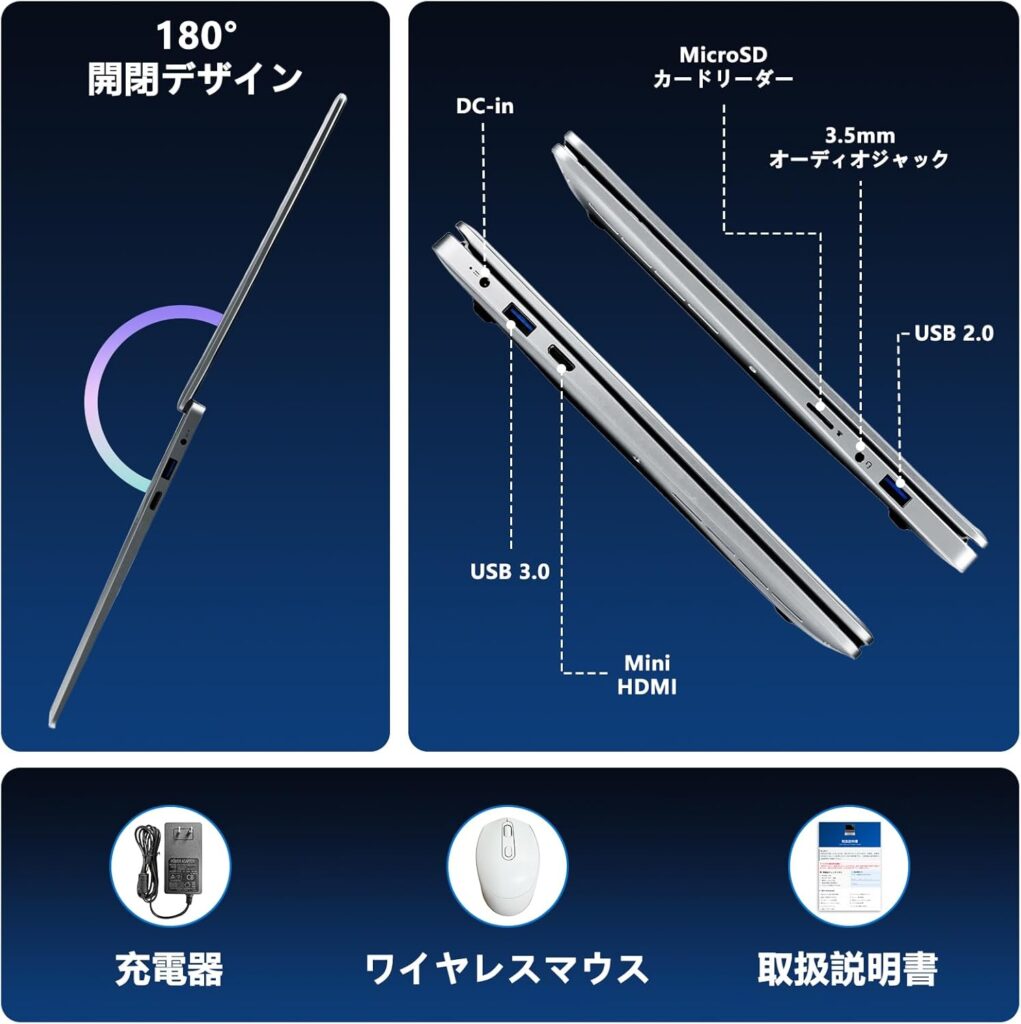
⑤ 付属品が豪華(ワイヤレスマウス&日本語説明書)
地味に嬉しいのが、最初からワイヤレスマウスがついていること。ノートPCのタッチパッド操作が苦手なシニア世代の方も多いですが、これならすぐにデスクトップPCと同じ感覚で操作できます。
4. バッテリー性能についての「リアルな計算」
カタログスペックだけでなく、実際の現場でどれくらい持つのか。プロの計算式で出してみました。このPCのバッテリー容量(4000mAh)と一般的な電圧(約7.5V)を考慮すると、電力量は約30Wh前後。
一般的なネット閲覧や文書作成での消費電力(7〜10W)から計算すると……30Wh \10W = 3時間持ちます。
5. スペック詳細まとめ
| 項目 | 内容 |
| CPU | Intel Celeron N4500 (2コア/2スレッド) |
| メモリ | 8GB (普段使いには十分すぎる容量) |
| ストレージ | 256GB SSD (爆速起動を実現) |
| OS | Windows 11 Pro (ビジネス利用も安心) |
| ソフト | MS Office 2024 プリインストール |
| 画面 | 14.1インチ フルHD(1920×1080) IPS液晶 |
| その他 | Webカメラ、Bluetooth、Wi-Fi、HDMI、USB3.0 |
| 比較項目 | 新品PC(エントリー〜ミドル) | リユースPC |
| 価格帯 | 8万円 〜 15万円 | 2万円 〜 5万円 |
| CPU性能 | 最新(第13世代〜など)で高性能 | 3〜5年前の型(Core i5 第8世代〜等) |
| 体感速度 | 非常にスムーズ | SSD搭載なら新品と大差なし |
| 筐体の質 | 安価なものはプラスチック多用 | ビジネス向けで堅牢・キーボードが頑丈 |
| バッテリー | 新品なので100%の性能 | 消耗している可能性あり(据え置き推奨) |
| 保証・安心感 | メーカー保証1年〜 | ショップ保証(3ヶ月〜1年) |
プロが教える、最後の一押し
「もっと安くて、もっと性能がいいPCがあるかも……」 そう思って検索を続ける時間は、正直もったいないです。また、同じリユースPCで、CPU(心臓)だけ早くしても周辺がついてこなければ意味がありません。”60代の私たちに100mを7秒台で走れ”と言われているのと同じです。
SDDの寿命を考えると、PC内に貴重なData(画像、動画、音楽など)を全部保存するにはリスクがあります。外部のSDDかクラウドに保存するのが安全です。256GB SDDで十分です。
ボトルネックはCPUではなく「ストレージ」パソコンの「サクサク感」に直結するのは、実はCPUの世代よりもSSDの有無です。
デジタルデバイスの進化は早く、悩んでいる間に新しいモデルが出ます。しかし、「あなたがやりたいこと(ブログ、仕事、学習)」は、今のこのスペックで100%叶えられます。このKAZEON N4500は、いわば「無駄な贅沢を削ぎ落とした、最高のツール」です。
「ITのプロ」として言わせてください。 高価なPCを買って満足するよりも、このPCで「今日からブログを1記事書くこと」の方が、あなたの人生にとって100倍価値があります。
日本国内のサポート体制も整っており、日本語の説明書も完備。 もしあなたが「新しい挑戦」の第一歩を踏み出したいのなら、この一台は、あなたの最良のパートナーになってくれるはずです。
さあ、このPCと一緒に、新しい景色を見に行きませんか?